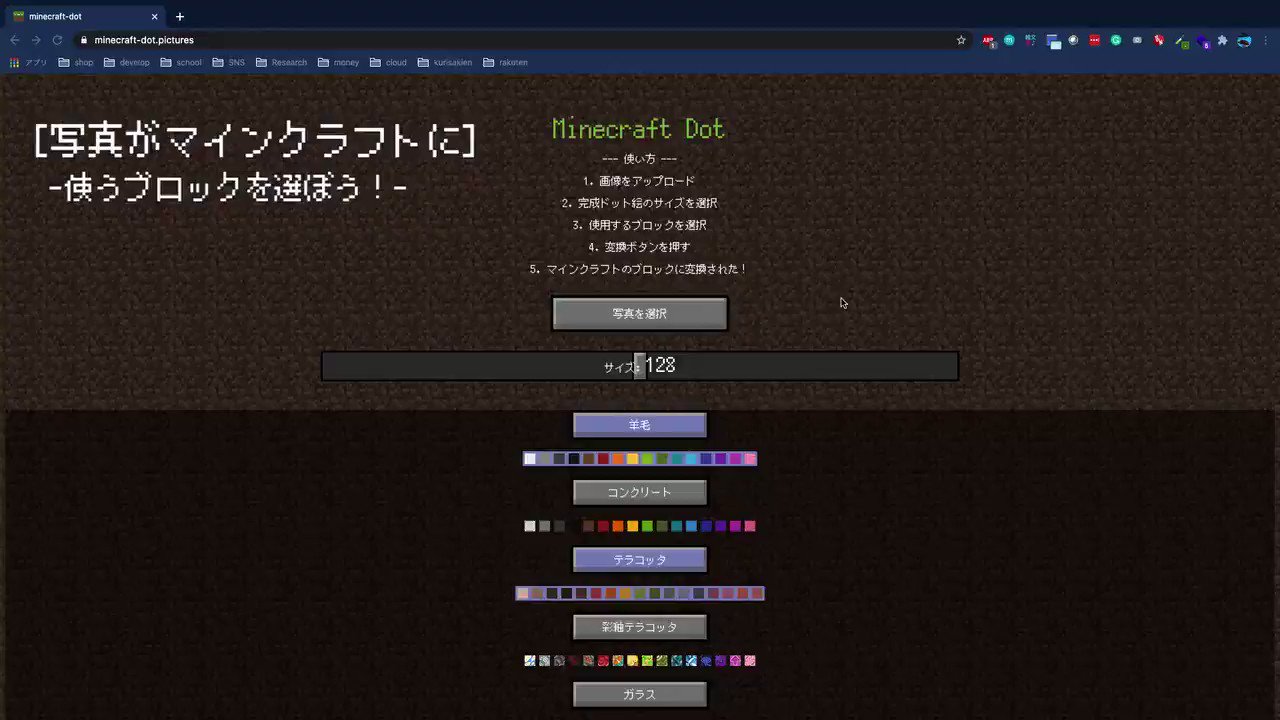
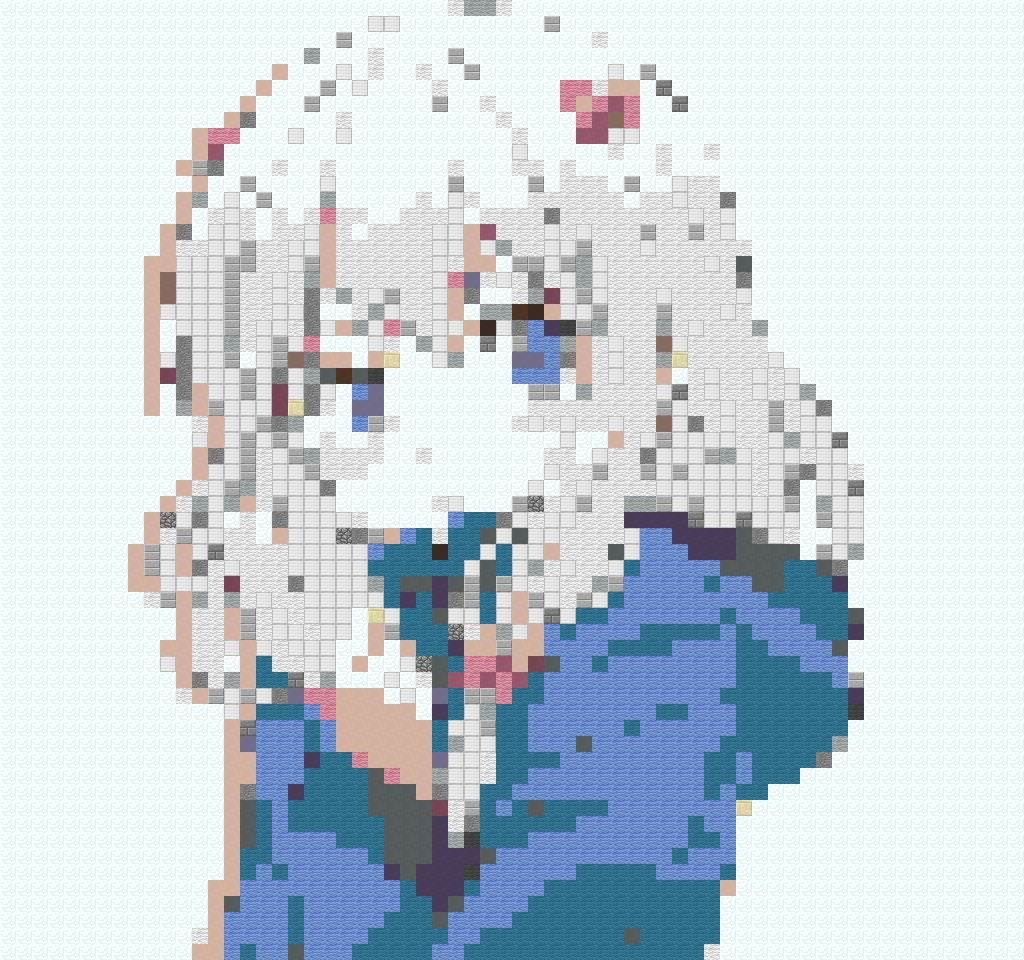
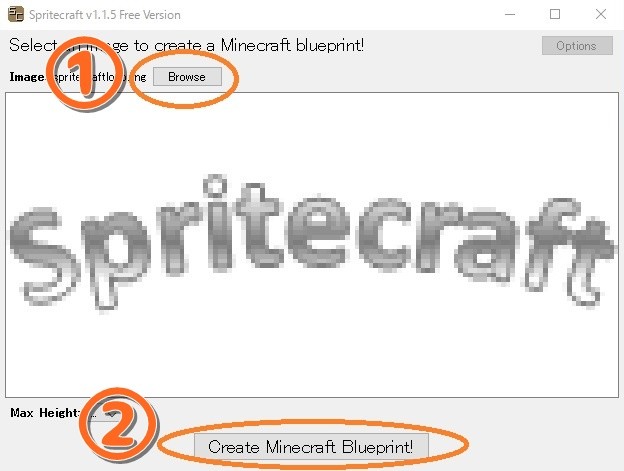
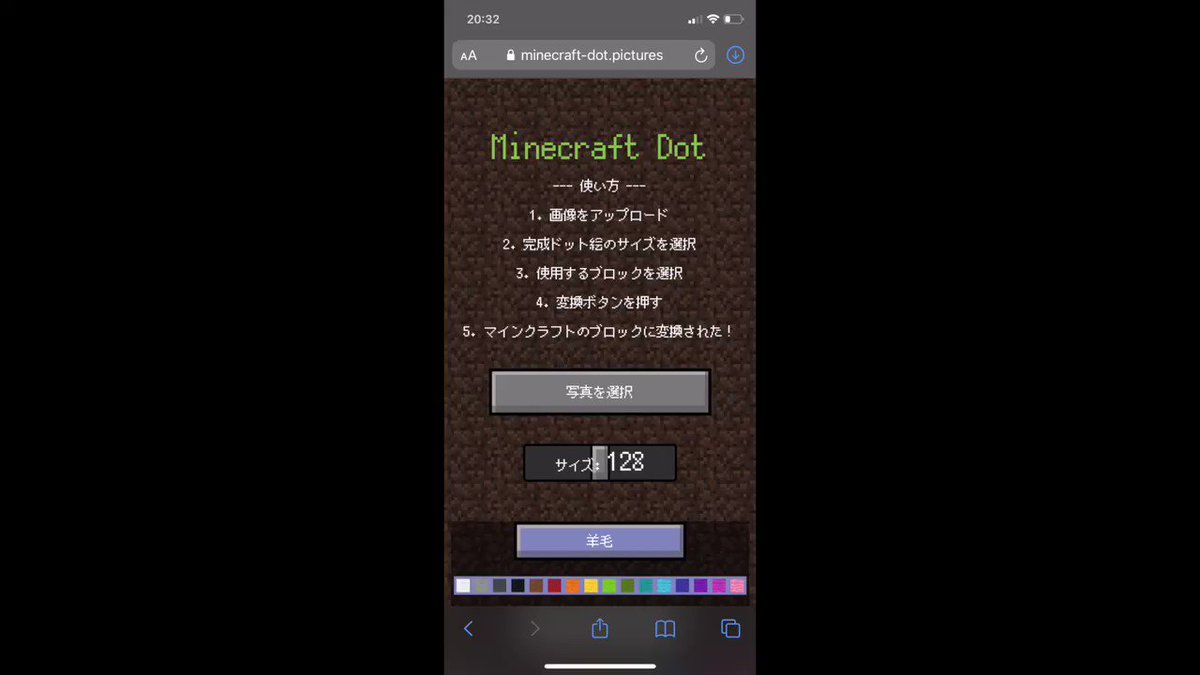
MINECRAFT MOSAIC ART Webページ pic2minecraft 使い方 1.画像を選択してアップロード 2.生成するドット絵のサイズを選択 3.生成するドット絵のタイプを選択 4.変換ボタンを押してドット絵に変換
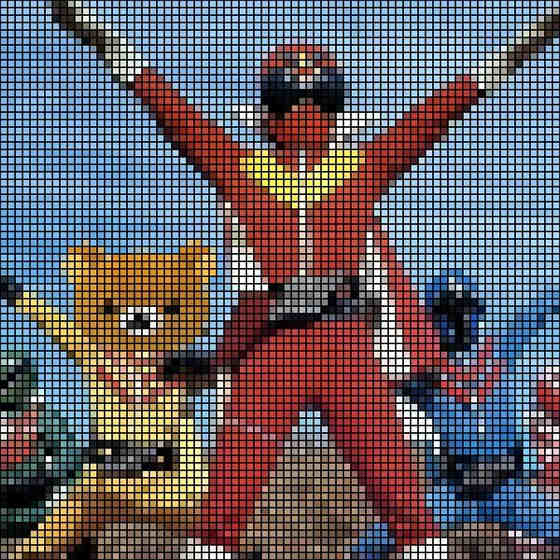
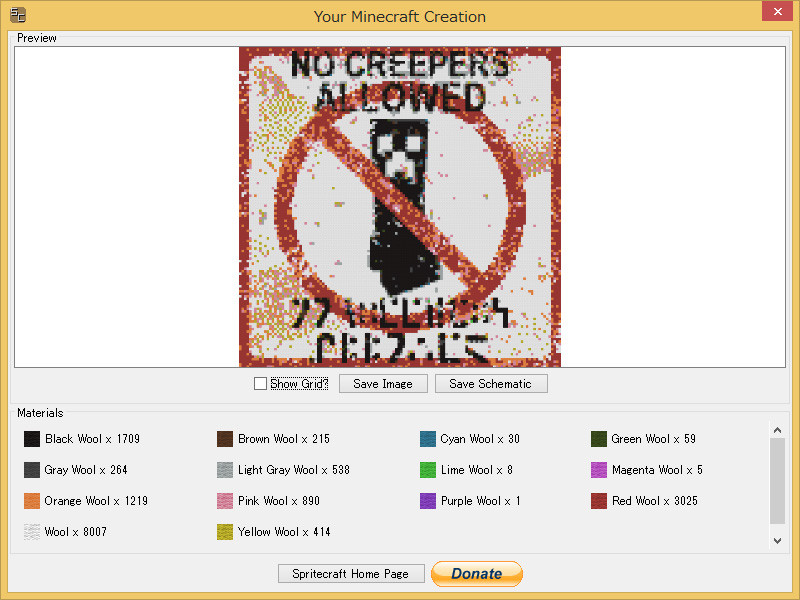
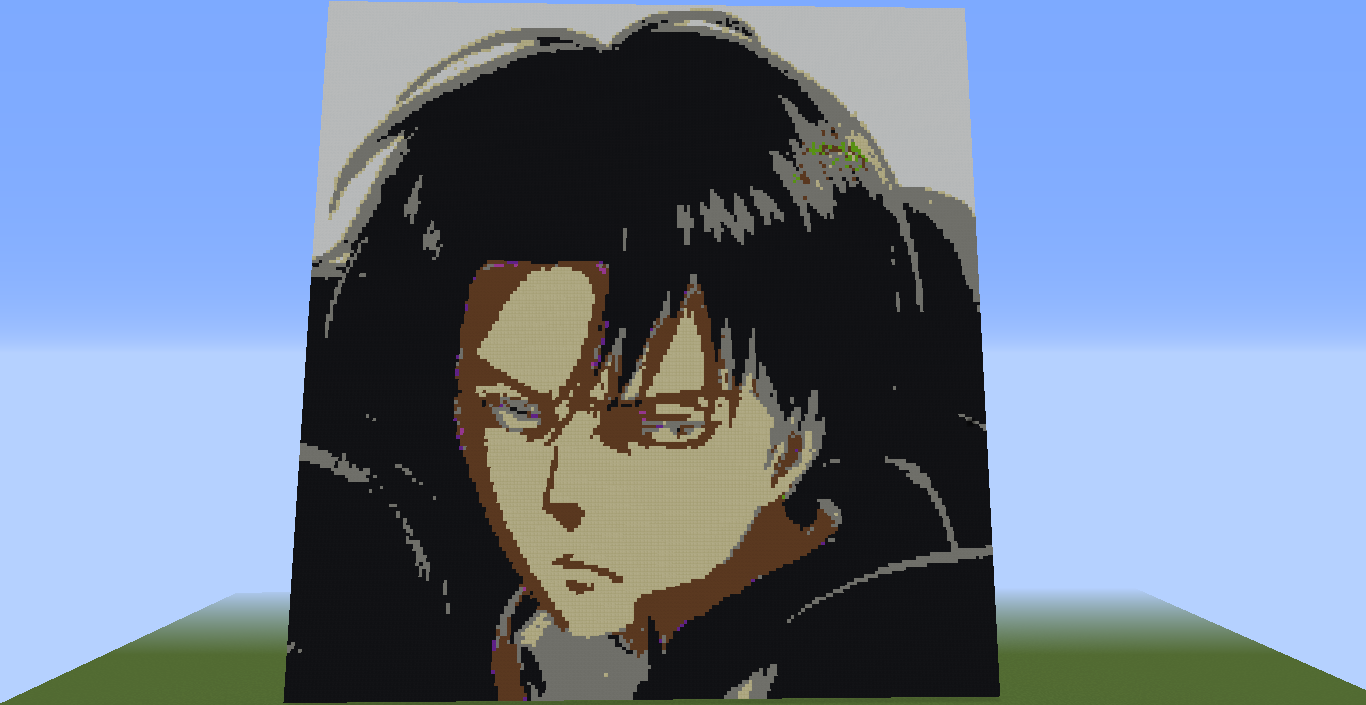
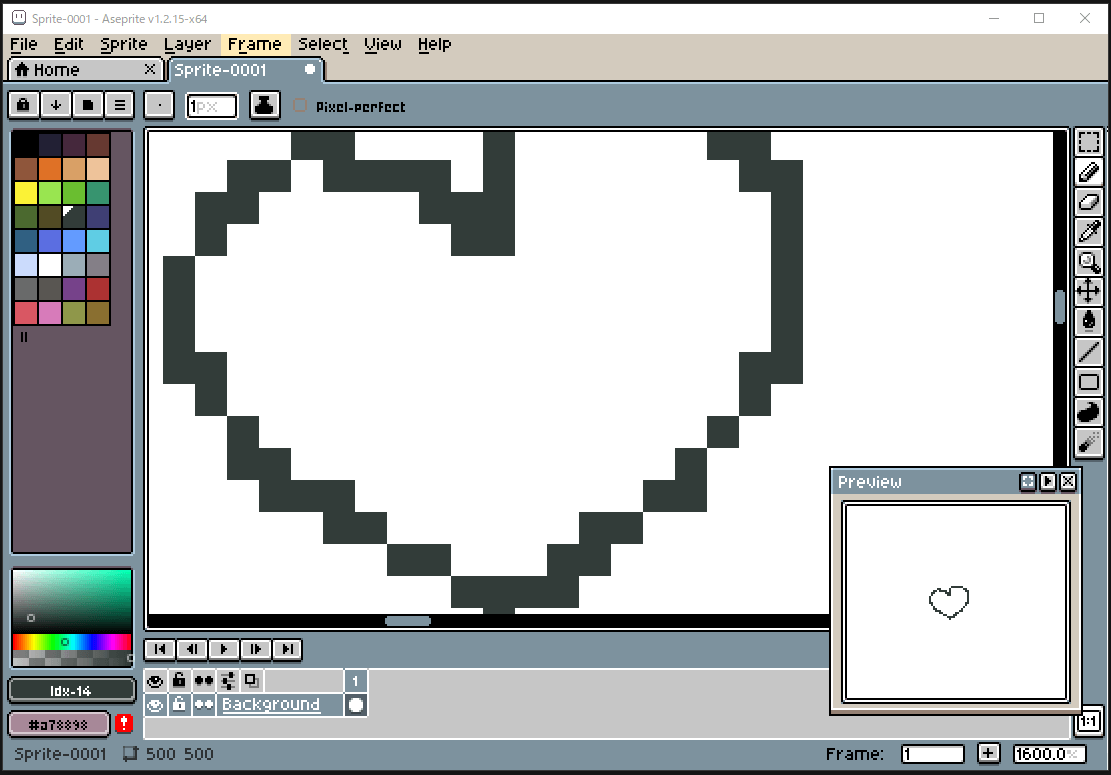
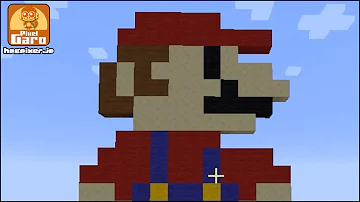
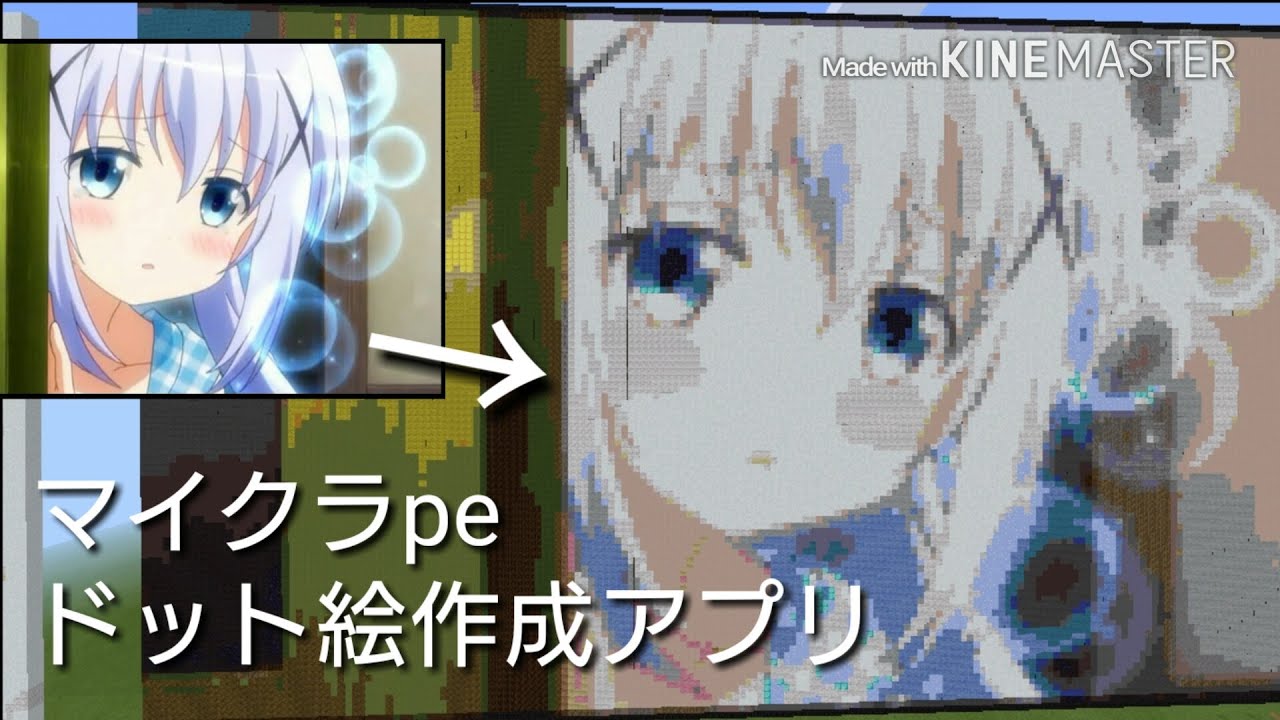
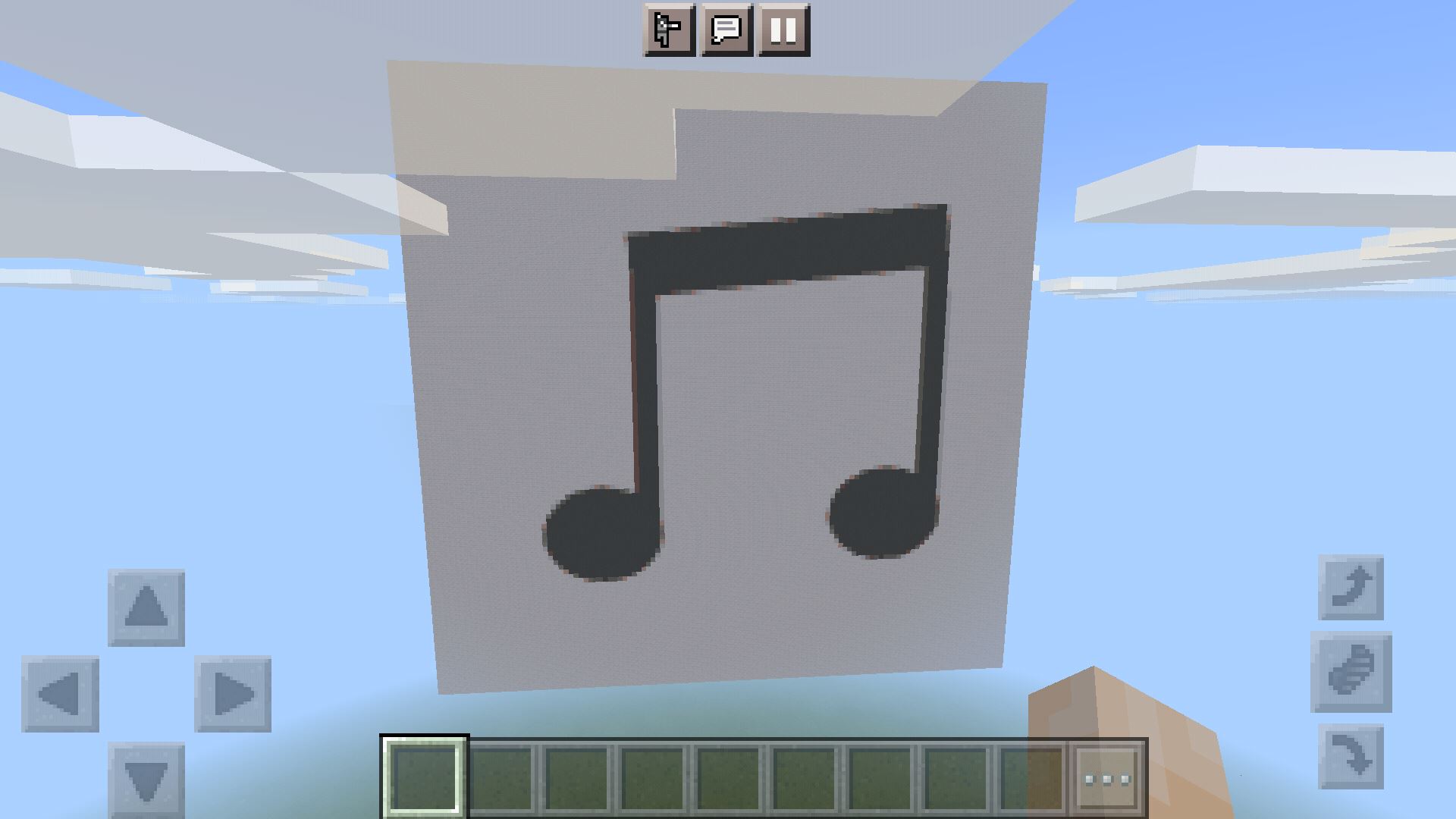
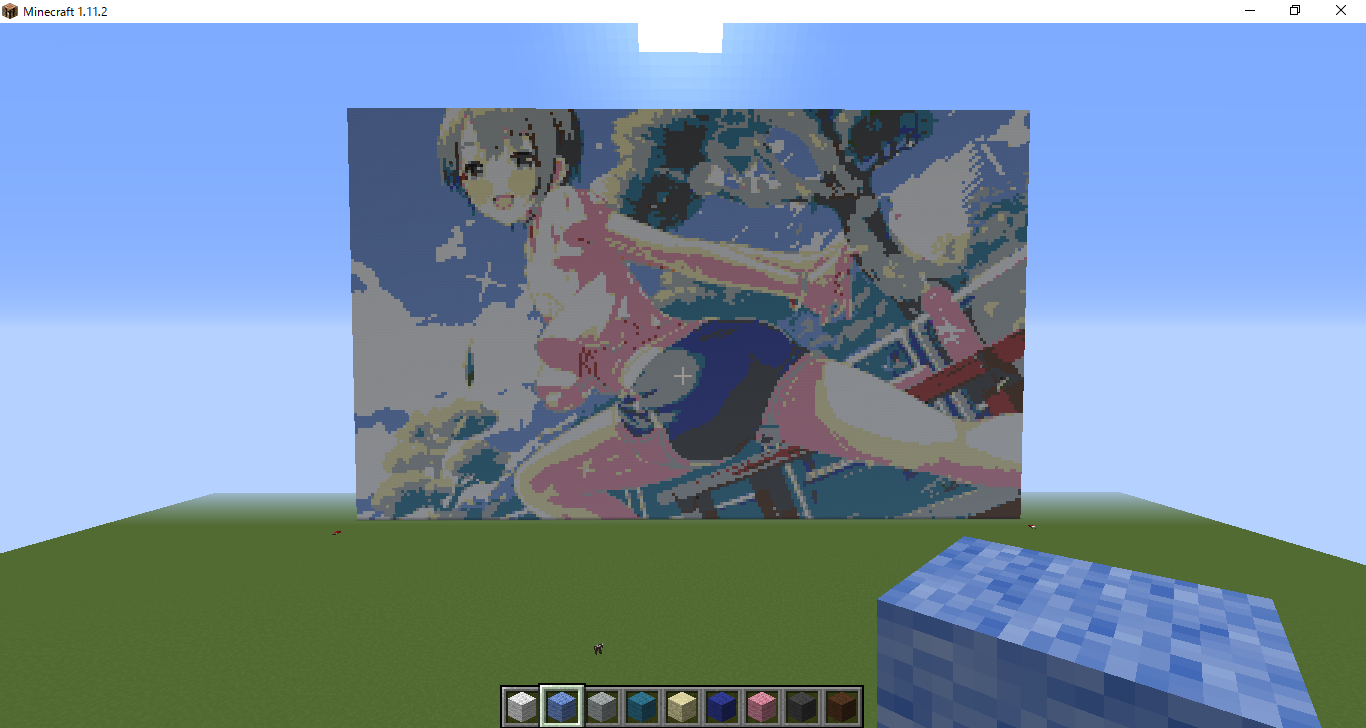
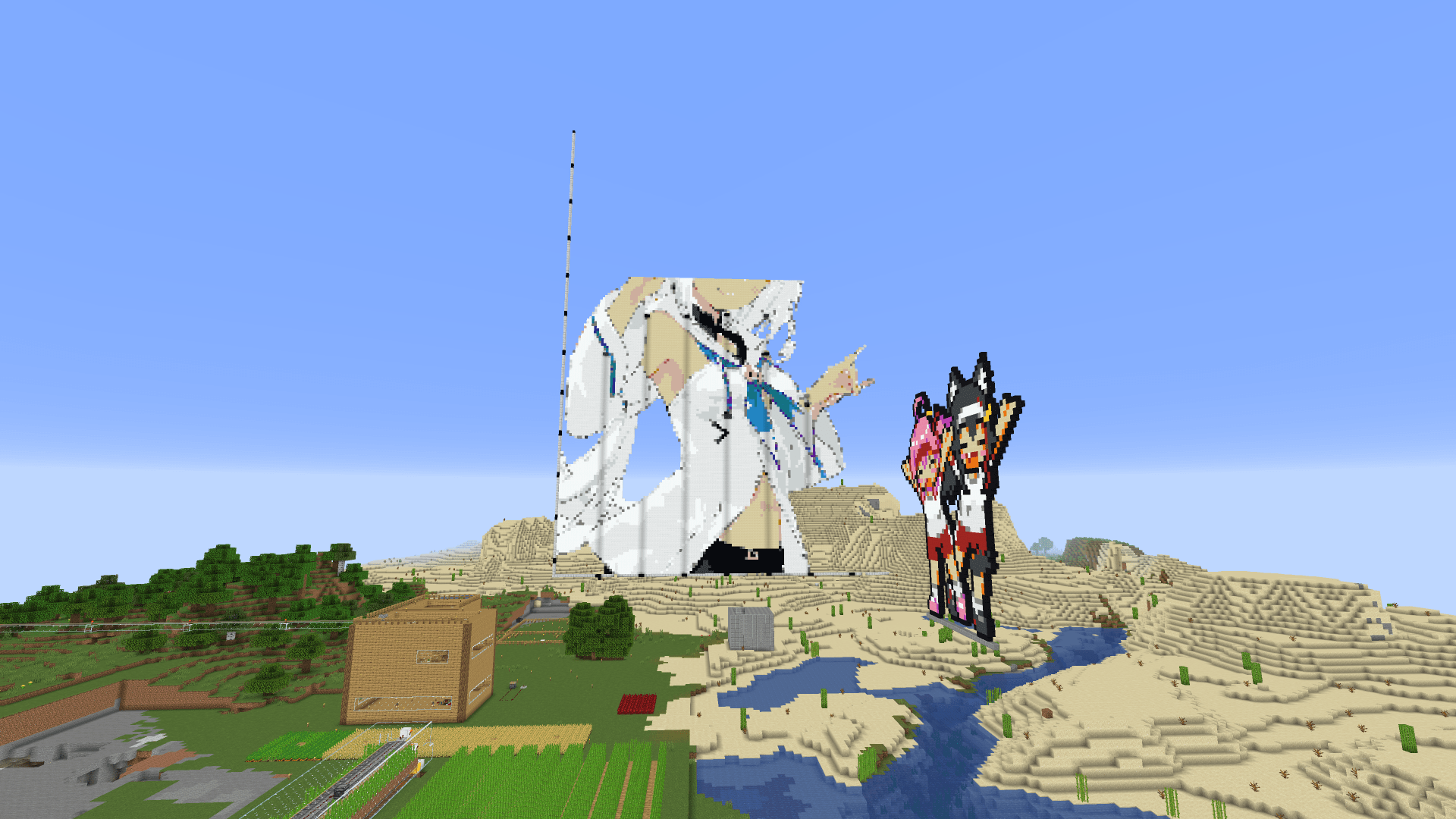
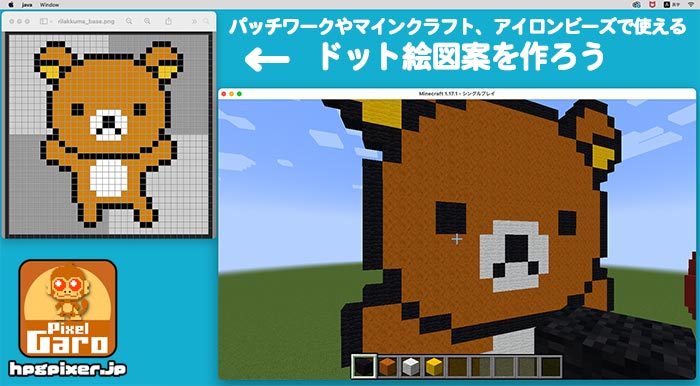
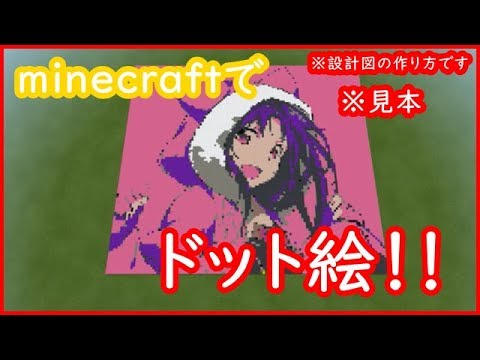
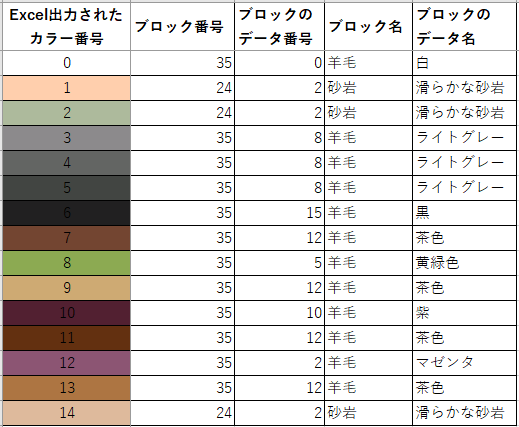
マインクラフト ドット絵 ツール- 下記リンクから Pic2Block さんを開きます。 Pic2Block for Minecraft Minecraft block generator 先ほど作った ブックマーク をクリックします。 上手く動いていればこのように項目が増えて変換ボタンが赤くなります。 ④画像をセットして変換する 通常通り、 画像/大きさ/ブロックタイプ を選び、 起点となる座標 を入力します。 最初は念のため大きさは小さめにしておいた方がいいか ドット絵変換ツール こちらの画像などをドット絵にするサイトに行きます 何か変換したい画像を選びましょう 画像形式はなんでも大丈夫です ドット数は16ビット~256ビットと選ぶことが出来ます これでドット絵の設計図は出来たのでこれのとおりにブロックを置いていきましょう このようにすると設計図を見ながら作れるので楽です 自由度が高い所がPC版マイクラの魅力だったりし
マインクラフト ドット絵 ツールのギャラリー
各画像をクリックすると、ダウンロードまたは拡大表示できます
 |  |  |
 |  | |
 |  |  |
 |  |  |
「マインクラフト ドット絵 ツール」の画像ギャラリー、詳細は各画像をクリックしてください。
 |  |  |
 |  |  |
 |  |  |
 |  |  |
「マインクラフト ドット絵 ツール」の画像ギャラリー、詳細は各画像をクリックしてください。
 |  |  |
 |  |  |
 |  |  |
 |  | |
「マインクラフト ドット絵 ツール」の画像ギャラリー、詳細は各画像をクリックしてください。
 |  |  |
 |  |  |
 |  |  |
 |  |  |
「マインクラフト ドット絵 ツール」の画像ギャラリー、詳細は各画像をクリックしてください。
 |  | |
 |  |  |
 |  | |
 |  |  |
「マインクラフト ドット絵 ツール」の画像ギャラリー、詳細は各画像をクリックしてください。
 |  |  |
 |  |  |
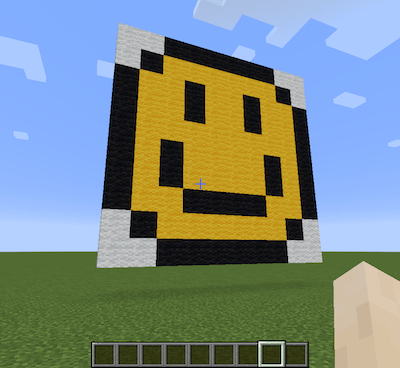 |  |  |
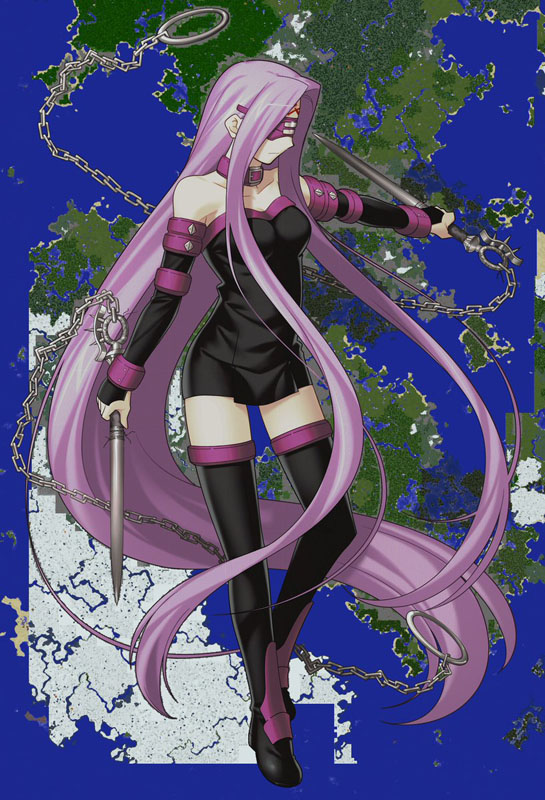 | 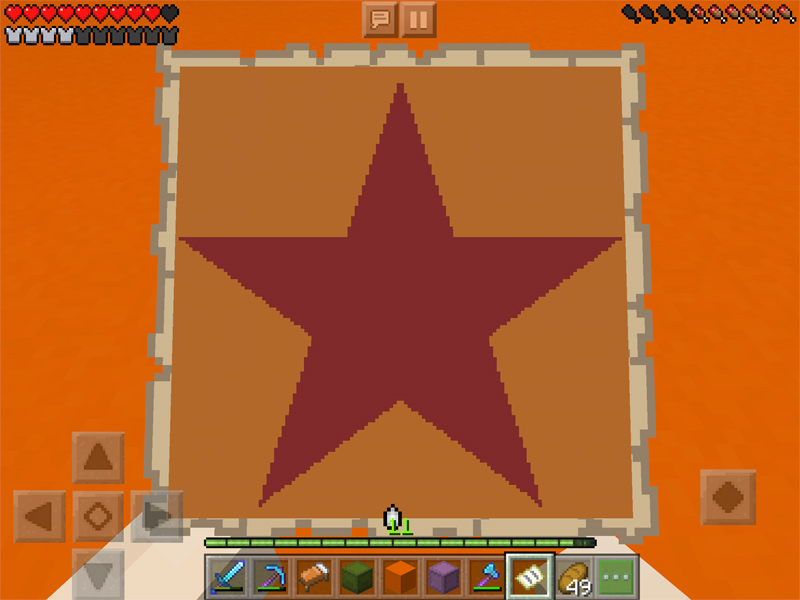 |  |
「マインクラフト ドット絵 ツール」の画像ギャラリー、詳細は各画像をクリックしてください。
 |  | |
 | ||
 |  | |
 |  | |
「マインクラフト ドット絵 ツール」の画像ギャラリー、詳細は各画像をクリックしてください。
 |  |  |
 |  | |
 |  |  |
 |  | |
「マインクラフト ドット絵 ツール」の画像ギャラリー、詳細は各画像をクリックしてください。
 |  | |
 |  |  |
 |  |
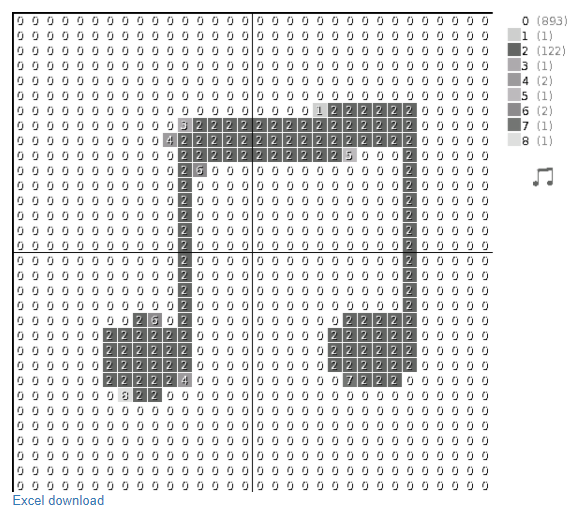
ドット絵ナニカって? イラストからドット絵描き用の設計図を生成するツールです。 イラストから、 こんな感じでドット絵の設計図を起こすことができます。 これを見ながらドット絵を打ち込んだり、刺繍などの元絵に使ってください。Minecraftdot Minecraft Dot How to use 1 Upload an image 2 Choose pixel art size 3 Choose blocks to use 4 Click the transform button 5 The photo will be transformed into Minecraft blocks!
Incoming Term: マインクラフト ドット絵 ツール,


0 件のコメント:
コメントを投稿